Android OS-Upgrades für Flotten-Tablets – Wann aktualisieren und wie vor der Installation testen
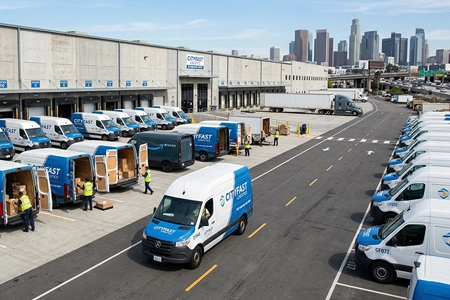
Eine neue Android-Version erscheint. Googles Security Bulletin listet 47 gepatchte Schwachstellen. Ihr MDM-Dashboard beginnt, Geräte als "nicht konform" zu kennzeichnen. Der Druck zum Update ist sofort da. Aber ein OS-Upgrade auf 500 Tablets in LKWs, Bussen und Gabelstaplern ohne Tests zu pushen, ist der sicherste Weg, Ihre Flotte lahmzulegen – buchstäblich, und das alles auf einmal.
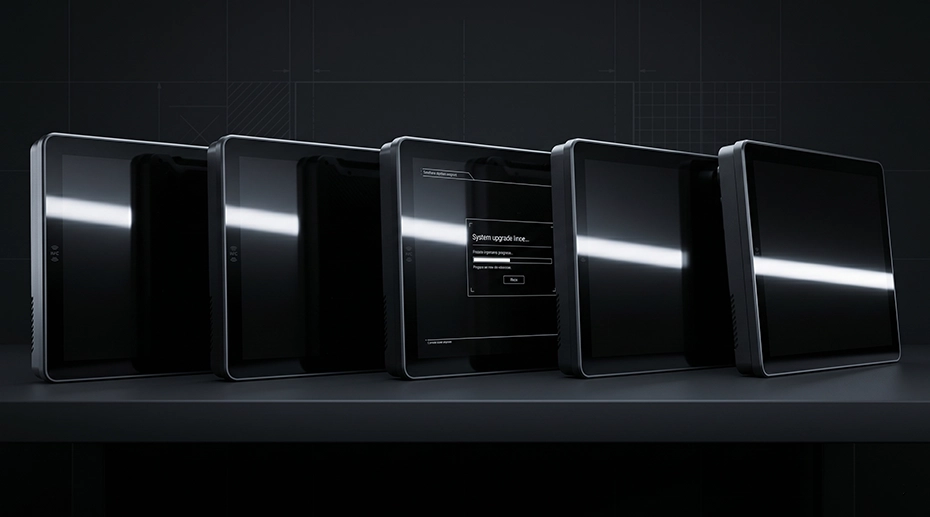
Der Druck zum Upgrade – und das damit verbundene Risiko
Jeder Flottenmanager mit Android-Geräten steht vor demselben Dilemma. Auf der einen Seite: IT-Sicherheitsanforderungen. Android-Sicherheitspatches beheben bekannte Schwachstellen. Updates zu verzögern bedeutet, dass Ihre Flotten-Tablets mit Software mit öffentlich dokumentierten Exploits laufen – und wenn Ihre Geräte Fahrerlaubnisdaten, Patienteninformationen oder Finanztransaktionen verarbeiten, ist das ein Compliance-Verstoß, der nur darauf wartet zu passieren.
Auf der anderen Seite: Stabilität von Unternehmensanwendungen. Flottenmanagement-Apps, ELD-Software, Telematikplattformen und kundenspezifische Integrationstools sind komplex. Sie interagieren tief mit dem Betriebssystem – Zugriff auf GPS, CAN-Bus-APIs, Kamerastreams und MDM-Richtlinien. Ein Android-Versionsupgrade kann jede dieser Interaktionen stillschweigend unterbrechen. Deshalb sind Android-Robust-Tablets, die für den Unternehmenseinsatz entwickelt wurden, mit Android Enterprise Recommended-Zertifizierung ausgestattet – sie stellen sicher, dass OS-Updates über einen verwalteten, testbaren Kanal geliefert werden, statt über unvorhersehbare Consumer-OTA-Pushes.
Das Worst-Case-Szenario ist nicht theoretisch. Es ist ein flottenweiter OTA-Push, der die ELD-App auf jedem Tablet der Flotte lahmlegt – an einem Montagmorgen, mit 50 Fahrern, die ihre Lenkzeiten nicht aufzeichnen können. Die Lösung ist kein schneller Rollback; es ist ein manuelles Neu-Flashen jedes Geräts, weil das defekte Betriebssystem nun das installierte Betriebssystem ist.
"Wir haben ein kleines Android-Update ohne Tests auf 80 Tablets gepusht. Es zerstörte die Bluetooth-Kopplung mit unseren ELD-Dongles. Jeder Fahrer musste sein Gerät manuell neu koppeln. Wir verloren einen ganzen Tag an Lenkzeitaufzeichnungen in der gesamten Flotte. Unser Compliance-Beauftragter bringt das immer noch in jedem Meeting zur Sprache."
— Flotten-IT-Manager, regionales Transportunternehmen
Android-Update-Typen verstehen: Nicht alle Upgrades sind gleich
Bevor Sie entscheiden, wann Sie aktualisieren, müssen Sie verstehen, wohin Sie aktualisieren. Android-Veröffentlichungen fallen in drei Kategorien – und jede birgt ein anderes Risikoprofil für Flotteninstallationen.
Sicherheitspatches
Monatliche oder vierteljährliche Updates, die spezifische Schwachstellen beheben. Keine API-Änderungen. Keine Funktionsänderungen.
Risiko für Apps: Sehr gering. Empfohlene Maßnahme: Zeitnah anwenden – idealerweise innerhalb von 30 Tagen. Diese beheben bekannte Exploits, ohne App-seitige APIs zu berühren.
Kleinere Versions-Upgrades
Android 14 → Android 14 QPR2. Neue APIs können eingeführt werden. Verhaltensänderungen möglich.
Risiko für Apps: Gering bis mittel. Empfohlene Maßnahme: Vor Flotten-Rollout gegen Ihren App-Stack testen. Versionshinweise auf API-Verwerfungen prüfen.
Größere OS-Upgrades
Android 13 → Android 14 → Android 15. Signifikante API-Änderungen. Aktualisierung des Berechtigungsmodells. Neue Einschränkungen.
Risiko für Apps: Mittel bis hoch. Empfohlene Maßnahme: Vollständiger Validierungszyklus erforderlich – Testumgebung, Pilotfahrzeuge, gestaffelter Rollout. Niemals sofort flottenweit pushen.
 Wichtige Unterscheidung für Flotteninstallationen: Android Enterprise Recommended-Geräte – einschließlich aller TOPICON MDTs – garantieren die Lieferung von Sicherheitspatches für 5 Jahre ab Markteinführung. Größere OS-Upgrades können je nach Support-Roadmap des Chipsatzanbieters verfügbar sein oder nicht. Überprüfen Sie immer bei Ihrem Hardware-Hersteller, welcher Upgrade-Pfad unterstützt wird, bevor Sie eine flottenweite OS-Migration planen.
Das Validierungs-Framework vor der Installation
Bevor ein Android-Upgrade ein einziges Produktionsfahrzeug berührt, muss es einen strukturierten Validierungsprozess durchlaufen. Hier ist das Framework, das wir Systemintegratoren und Flotten-IT-Teams empfehlen, die Installationen mit über 50 Geräten verwalten. Für Flotten, die Flottenmanagement-Tablet-Installationen in großem Maßstab betreiben, ist diese Validierungsdisziplin das, was ein reibungsloses Upgrade von einem flottenweiten Ausfall unterscheidet.
Phase 1: Prüfstandtests (Tage 1-3)
Beginnen Sie mit einem Gerät auf dem Prüfstand – nicht in einem Fahrzeug. Diese Phase beantwortet eine Frage: Schließt das OS-Upgrade selbst fehlerfrei ab?
Führen Sie ein sauberes OS-Upgrade auf einem Ersatzgerät durch – nicht auf einem Produktionsgerät
Überprüfen Sie, ob das Gerät erfolgreich startet und sich mit Ihrer MDM-Plattform verbindet
Prüfen Sie, ob alle MDM-Richtlinien und -Konfigurationen korrekt auf die aktualisierte OS-Version angewendet werden
Testen Sie die OTA-Update-Bereitstellung: Initiieren Sie das Upgrade von Ihrer MDM-Konsole und überwachen Sie den vollständigen Download-Installation-Neustart-Zyklus
Überprüfen Sie nach dem Upgrade: Wi-Fi, Bluetooth, GPS, Mobilfunk – alle Funkverbindungen stellen sich ohne manuelles Eingreifen wieder her
Phase 2: Anwendungskompatibilitätstests (Tage 3-7)
Hier werden die meisten Fehler entdeckt. Testen Sie jede App, von der Ihre Flotte abhängt – systematisch.
Kern-Flotten-Apps: ELD/Lenkzeitaufzeichnung, Navigation, Disposition, Fahrzeuginspektion (DVIR) – starten Sie jede App, führen Sie einen vollständigen Workflow durch und überprüfen Sie die Datensynchronisation mit der Cloud
Hintergrunddienste: GPS-Tracking, CAN-Bus-Datenprotokollierung, Kameraaufzeichnung – überprüfen Sie, ob diese nach dem Upgrade ohne manuellen Neustart weiterlaufen
Peripheriegeräte: Testen Sie die Bluetooth-Kopplung mit ELD-Dongles und OBD-II-Geräten. Testen Sie die RS232-Kommunikation mit externen Sensoren. Testen Sie AHD-Kamerazuleitungen.
Berechtigungsänderungen: Größere Android-Upgrades setzen oft App-Berechtigungen zurück oder ändern sie. Überprüfen Sie, ob jede App weiterhin auf Standort, Kamera, Speicher und Hintergrunddienste zugreifen kann.
Prüfen Sie auf veraltete APIs: Überprüfen Sie die Android-Versionshinweise auf API-Verwerfungen, die Ihren App-Stack betreffen. Apps, die auf ältere API-Level abzielen, können abstürzen oder sich unerwartet verhalten.
Phase 3: Fahrzeug-Integrationstests (Tage 7-10)
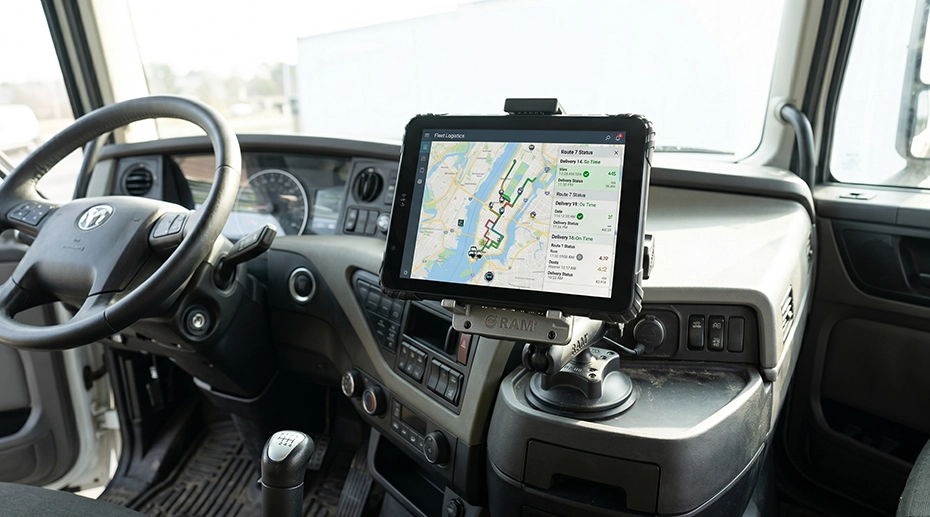
Ein Tablet, das auf dem Prüfstand funktioniert, kann in einem Fahrzeug versagen. Fahrzeugstrom, Vibration und Temperatur fügen Variablen hinzu, die Prüfstandtests nicht replizieren können. Für Installationen mit Fahrzeug-Tablets ist das Testen der vollständigen angedockten Konfiguration – einschließlich Zündungserkennung und CAN-Bus-Integration – in dieser Phase unerlässlich.
Installieren Sie das aktualisierte Tablet in einem einzelnen Testfahrzeug – verwenden Sie dasselbe Dock, dieselbe Halterung und denselben Stromkabelbaum wie in Produktionsfahrzeugen
Überprüfen Sie das Verhalten der zündungsgesteuerten Stromversorgung: Tablet schaltet sich bei Motorstart ein und leitet bei Motorstillstand ein kontrolliertes Herunterfahren oder den Ruhemodus ein
Führen Sie eine vollständige simulierte Route durch: GPS-Ortung erfasst, Navigation aktiv, ELD-Aufzeichnung läuft, Dispositionsmeldungen werden empfangen
Testen Sie unter realen Umgebungsbedingungen – wenn Ihre Flotte bei extremer Hitze oder Kälte betrieben wird, testen Sie während dieser Bedingungen
Lassen Sie das Tablet 48-72 Stunden lang kontinuierlich im Fahrzeug laufen – überwachen Sie auf Batterieentladung, unerwartete Neustarts oder App-Abstürze
Phase 4: Pilot-Flotten-Rollout (Tage 10-21)
Führen Sie vor der flottenweiten Installation einen begrenzten Pilotversuch mit echten Fahrern auf echten Routen durch.
Wählen Sie 3-5 Fahrzeuge aus, die verschiedene Routentypen in Ihrer Flotte repräsentieren – Stadtlieferung, Autobahn-Fernverkehr, gemischt
Weisen Sie die Fahrer ein: Erklären Sie das Upgrade, was zu erwarten ist und wen sie kontaktieren sollen, wenn etwas schiefgeht (geben Sie eine Telefonnummer an, nicht nur eine E-Mail)
Überwachen Sie das MDM-Dashboard täglich: Prüfen Sie den Geräte-Compliance-Status, App-Absturzberichte, Akkuleistung
Sammeln Sie nach 5-7 Tagen Fahrer-Feedback: Gibt es Probleme mit Apps, Konnektivität oder Bedienbarkeit?
Wenn nach 10 Tagen Pilotbetrieb keine kritischen Probleme auftreten: Genehmigen Sie den gestaffelten flottenweiten Rollout
Gestaffelter Rollout: Niemals alles auf einmal aktualisieren
Ein flottenweites gleichzeitiges Upgrade ist ein Single Point of Failure. Wenn das Upgrade etwas kaputt macht, macht es es überall kaputt – gleichzeitig. Ein gestaffelter Rollout begrenzt den Explosionsradius.
| Welle 1 | 5% der Flotte (Pilotgruppe) – 7 Tage überwachen |
| Welle 2 | 20% der Flotte – verschiedene Fahrzeugtypen und Routen einbeziehen – 7 Tage überwachen |
| Welle 3 | 50% der Flotte – 5 Tage überwachen |
| Welle 4 | Verbleibende 25% – Rollout abschließen |
Wenn in Welle 1 oder 2 ein kritisches Problem auftritt, sind höchstens 25% der Flotte betroffen. Die verbleibenden Geräte bleiben auf der bewährten OS-Version, während das Problem behoben wird. Dies ist der Unterschied zwischen einem kleinen Vorfall und einer flottenweiten Betriebskrise.
 Immer einen Rollback-Plan haben
Dokumentieren Sie vor dem Pushen eines Upgrades genau, wie Sie Geräte zurücksetzen, wenn etwas schiefgeht. Dieser Plan sollte Folgendes enthalten:
Auf welche Firmware-Version zurückgeflasht werden soll (halten Sie das bewährte Image zugänglich)
Wie viele Ersatzgeräte mit der vorherigen OS-Version für sofortigen Tausch vorkonfiguriert sind
Wer berechtigt ist, einen Rollback einzuleiten und wie schnell diese Person erreichbar ist
Geschätzte Zeit für den Rollback pro Gerät und pro Flottensegment
Wann sofort upgraden vs. wann warten
Häufig gestellte Fragen
Wie lange sollte ich warten, bevor ich eine neue große Android-Version auf Flotten-Tablets ausrolle?
Warten Sie mindestens 60-90 Tage nach einer großen Android-Veröffentlichung, bevor Sie die Flotteninstallation durchführen. Dies gibt App-Entwicklern Zeit, sich an API-Änderungen anzupassen, Google die erste Patch-Veröffentlichung zur Behebung früher Fehler herauszubringen und Ihrem Team die Möglichkeit, den vollständigen Validierungszyklus abzuschließen. Consumer-Geräte finden die Fehler – Unternehmensflotten sollten nicht die Beta-Tester sein.
Was ist der häufigste App-Fehler nach einem Android-Upgrade?
Bluetooth-Kopplung mit externen Geräten – ELD-Dongles, OBD-II-Adapter, Barcode-Scanner. Android-Upgrades modifizieren oft den Bluetooth-Stack und brechen bestehende Kopplungen oder ändern, wie Apps Peripheriegeräte erkennen und sich mit ihnen verbinden. Testen Sie Bluetooth-abhängige Workflows immer zuerst in Ihrem Validierungszyklus.
Kann ich automatische Updates auf Flotten-Tablets blockieren?
Ja. Über Ihre MDM-Plattform können Sie Update-Richtlinien konfigurieren, um automatische OS-Upgrades zu verhindern. Sicherheitspatches können erlaubt werden, während größere Versions-Upgrades zurückgestellt werden. Auf Android Enterprise Recommended-Geräten können Sie eine Einfrierperiode festlegen – z.B. Einfrieren der aktuellen OS-Version für 90 Tage, während Sie die nächste Version validieren.
Wie unterstützt TOPICON OS-Upgrades während des Flottenlebenszyklus?
TOPICON MDTs sind Android Enterprise Recommended und garantieren die Lieferung von Sicherheitspatches für 5 Jahre ab Markteinführung. Für größere OS-Upgrades bieten wir Upgrade-Pfad-Dokumentation, vorgetestete Firmware-Images und Engineering-Support für Systemintegratoren, die neue Android-Versionen gegen ihren App-Stack validieren. Kontaktieren Sie unser Engineering-Team für OS-Upgrade-Planung →
Planen Sie ein Android OS-Upgrade in Ihrer gesamten Flotte?
TOPICON bietet Android Enterprise Recommended robuste MDTs mit 5-Jahres-Sicherheitspatch-Garantie, vorgetesteten Firmware-Images und Engineering-Support für gestaffelte Flotten-OS-Upgrades.
Verwandte Lebenszyklus- & Installationsressourcen